実践ガイド
最初の動画を作るためのCogVideoXの使い方
cogvideoxの使い方を学ぶなら、まず手元にある素材から始めましょう。文章で書いたシーンのアイデア、または静止画を使います。適切なワークフローは、その選択と、選択したサービスで利用できるモデルによって決まります。
どのケースに当てはまるかを決める(判断表)
まず、CogVideoXにシーン全体を作り出してもらいたいのか、それともすでに選んだ画像をアニメーション化したいのかを決めます。この判断は、プロンプトに形容詞を追加することよりも重要です。
パス A
シーンは思い浮かんでいるものの、元画像がない場合はこの方法を使います。テキストから動画への生成では、CogVideoXが見た目と動きの両方を作り出します。
-
1
利用可能なモデルを確認する
選択した生成インターフェースを開き、選択中のCogVideoXモデルが画像なしのテキストプロンプトを受け付けることを確認します。モデル名や入力コントロールはプロバイダーによって異なるため、画像から動画への生成用チェックポイントがテキストのみの生成にも対応しているとは限りません。
-
2
1つの明確な動作を含むシーンを書く
被写体、設定、目に見える動作、カメラの動きを指定します。例:夕暮れの濡れた通りをサイクリストが走り、カメラが横から追いかける。簡潔な説明のほうが、関連性のない複数の出来事を並べるよりも、モデルに一貫した目標を与えられます。
-
3
生成し、確認して、修正する
そのインターフェースからプロンプトを送信し、最初のフレームだけで判断せず、クリップ全体を確認します。被写体の見た目が変化したり、動きが不明瞭に感じられたりする場合は、一度に1つの指示だけを修正します。より複雑なカメラ表現を試す前に、動作はシンプルに保ちましょう。
パス B
静止画がある場合は、画像から動画を生成するcogvideoxのバリアントを確認してください。画像がシーンの基準となるため、テキストでは時間の経過に伴って変化する内容を説明します。
| パスA:テキストのみ | パスB:元画像 | |
|---|---|---|
| まず用意するもの | 文章で書かれたシーンのアイデア。モデルが初期の見た目を作成する必要があります。 | 入力として使用できる画像。プロバイダーが受け付けるファイル要件を確認してください。 |
| 選択するモデル | インターフェースで提供されているcogvideoxのテキストから動画を生成するモデル。 | インターフェースで提供されているcogvideoxの画像から動画を生成するモデル。すべてのチェックポイントが画像に対応しているわけではありません。 |
| プロンプトの重点 | 被写体、設定、動作、カメラの動きを説明します。 | すでに見えている内容を尊重しながら、動きとカメラの動きを説明します。 |
| 役立つ例 | 紙のボートが小川を流れ、カメラがそれを追いかけます。 | 元画像の紙のボートが下流へゆっくり流れ、カメラが追いかけます。 |
| よくある不一致 | 競合する被写体や動作が多すぎると、意図したシーンが不明瞭になります。 | 別のキャラクターや場所を要求すると、元画像と矛盾する可能性があります。 |
| 最初の修正 | シーンを1つの動作に絞り、カメラの向きを指定します。 | 要求する動きを減らし、既存の被写体を中央に保ちます。 |
| 最初に確認すること | 生成された動画クリップは、説明したシーンを表現していますか? | 動画クリップは元画像の主要な被写体を維持しながら、自然な動きを加えていますか? |
最終確認
クリップを完成したものとして扱う前に、連続性、動き、そして入力素材の権利によって意図した用途が許可されているかを確認してください。送信が成功しても、使用可能な結果が得られるとは限りません。
このページではモデルを選択できません
cogvideox の名称は、異なるチェックポイントや入力モードを指す場合があります。利用可能な選択肢は、このガイドではなく、開いたインターフェースに依存します。
代わりに行うこと
画像をアップロードしたりテキストを送信したりする前に、選択したモデルの入力に関する説明を読んでください。
プロンプトだけでは連続性を保証できません
生成された動画では、フレーム間で細部が変化することがあります。特に、シーンに複数の動作、小さな物体、複雑な動きが含まれる場合に起こりやすくなります。
代わりに行うこと
結果全体を確認し、被写体を1つ、明確な動作を1つにして再試行してください。
画像が使用権を与えるわけではありません
写真をアニメーション化しても、その内容に関する著作権、プライバシー、許可の問題が解決するわけではありません。
代わりに行うこと
アップロードする許可を得ている画像を使用し、意図した用途について提供元の規約を確認してください。
サービスによって操作項目は異なります
このガイドでは、すべての cogvideox の展開環境について、特定の長さ、解像度、ファイル形式、生成時間を保証することはできません。
代わりに行うこと
利用するサービスに表示される設定と出力の詳細を確認してから、それらを前提にしてください。
最終確認
画像から動画を生成する場合は、送信した静止画と、生成されたクリップの冒頭および後半のフレームを比較してください。認識可能な被写体、一貫した構図、リクエストに合った動きを確認します。
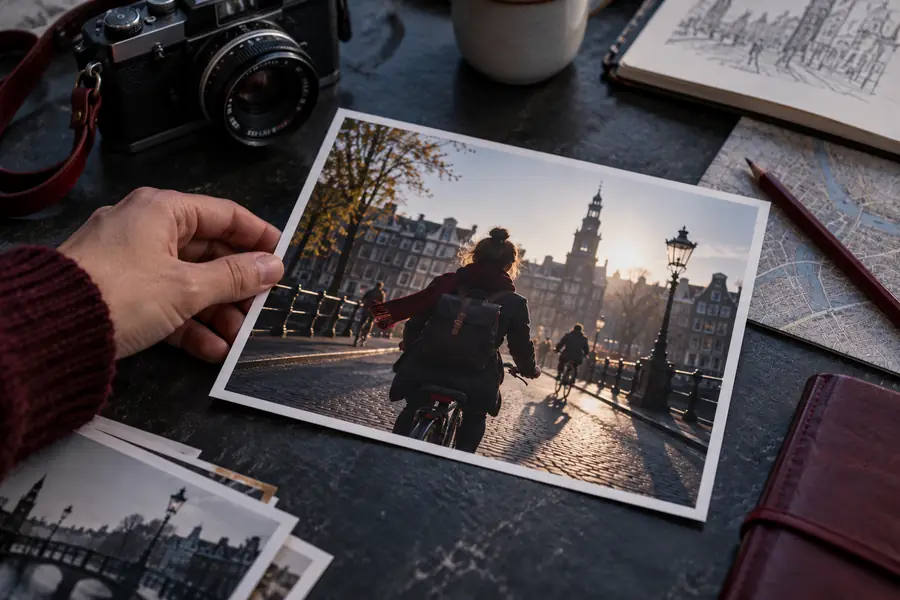
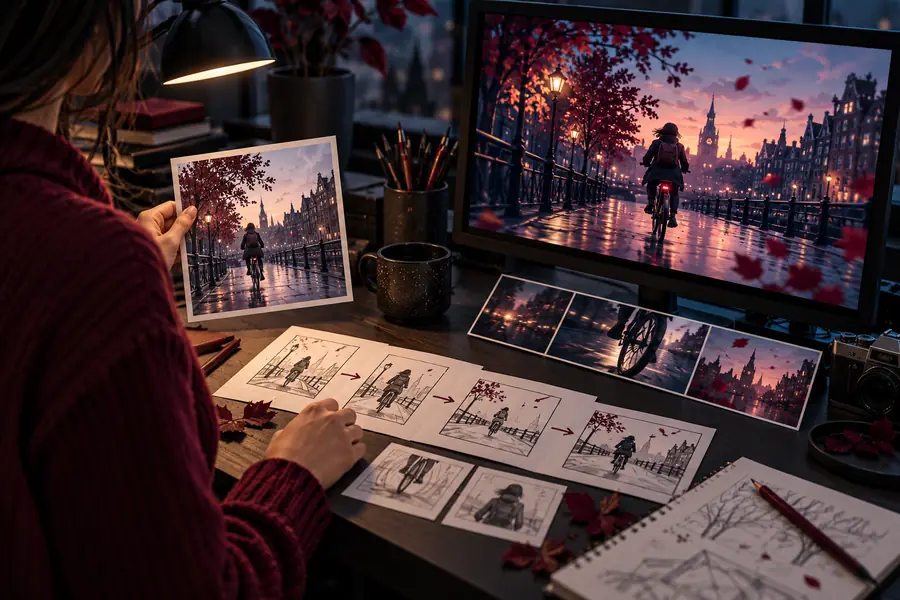
これらの画像は比較方法を示すものであり、検証済みの入力と出力の組み合わせではありません。生成したクリップを自分でフレームごとに確認してください。
元画像の例結果確認の例最終確認
シーンの説明文または使用が許可された元画像を、リンク先のサービスに入力します。現在提供されているcogvideoxモデルを確認し、入力に合うモードを選んでください。プロンプトを修正する前に、動画全体を確認しましょう。生成できる内容は、サービスで利用できる設定と利用規約によって決まります。
チュートリアルのよくある質問
選んだモデルがテキストからの動画生成に対応していれば、画像は不要です。シーンを文章で説明するところから始められます。画像から動画を生成する場合は、元画像と対応するcogvideoxモデルが必要です。利用するインターフェースで、モデルが受け付ける入力を確認してください。
被写体、場所、1つの動作を指定し、必要ならカメラの動きも加えましょう。たとえば、雨の降る通りを歩く人物を、カメラが横から追う場面を描写します。出来上がりを確認してから、動作や視覚的な詳細を増やしてください。
テキストから動画を生成するモデルを選んでいるか、そのインターフェースが画像からの動画生成に対応していない可能性があります。すべてのcogvideoxモデルが静止画像を受け付けるとは限りません。モデル名と入力に関するドキュメントを確認してください。
シンプルなシーンから始め、一度に複数の変化を求めないようにしましょう。画像から動画を生成するモデルでは、元画像を見た目の基準として使えますが、一貫性は保証されません。修正するかどうかを決める前に、冒頭だけでなく後半のフレームも確認してください。
テキスト入力と画像入力の違いは同じですが、ComfyUIでは、対応するワークフロー、モデルファイル、接続済みのノードも必要です。この一般的なガイドをノードごとの手順とみなさず、設定についてはComfyUI専用の手順に従ってください。