Guide pratique
Comment utiliser cogvideox pour créer votre première vidéo
Si vous apprenez à utiliser cogvideox, commencez avec le matériel dont vous disposez déjà : une idée de scène écrite ou une image fixe. Le flux de travail approprié dépend de ce choix ainsi que du modèle mis à disposition par le service que vous avez choisi.
décidez dans quel cas vous vous trouvez (tableau de décision)
Commencez par déterminer si vous avez besoin que cogvideox invente toute la scène ou anime une image que vous avez déjà choisie. Cette décision est plus importante que l’ajout d’adjectifs supplémentaires à un prompt.
- flux de travail cogvideox comfyui Suivez une configuration basée sur des nœuds lorsque vous avez besoin d’un contrôle direct sur un graphe ComfyUI local.
- cogvideox i2v Vérifiez ce qui change lorsqu’une image fixe devient la première image d’une vidéo.
- cogvideox-5b-i2v Identifiez la variante du modèle image-vers-vidéo avant de sélectionner des fichiers ou de suivre des instructions spécifiques au modèle.
méthode A
Utilisez cette méthode lorsque vous avez une scène en tête, mais aucune image source. La conversion texte-vidéo demande à cogvideox de définir à la fois l’apparence et le mouvement.
-
1
Confirmez le modèle disponible
Ouvrez l’interface de génération choisie et vérifiez que le modèle cogvideox sélectionné accepte un prompt textuel sans image. Les noms des modèles et les commandes d’entrée varient selon le fournisseur ; ne supposez pas qu’un checkpoint image-vers-vidéo prend également en charge la génération à partir de texte uniquement.
-
2
Décrivez une scène avec une action claire
Indiquez le sujet, le décor, l’action visible et le mouvement de caméra. Par exemple : un cycliste roule dans une rue mouillée au crépuscule tandis que la caméra le suit à ses côtés. Une description concise fournit au modèle un objectif plus cohérent que plusieurs événements sans rapport.
-
3
Générez, regardez et révisez
Envoyez le prompt via cette interface, puis regardez l’intégralité du clip au lieu de juger sa première image. Si le sujet change d’apparence ou si le mouvement semble incertain, révisez une seule instruction à la fois. Gardez l’action simple avant d’expérimenter avec un langage de caméra plus élaboré.
méthode B
Si vous avez une image fixe, recherchez une variante cogvideox image-vidéo. L’image sert d’ancrage à la scène ; votre texte doit décrire ce qui change au fil du temps.
| Parcours A : texte uniquement | Parcours B : image source | |
|---|---|---|
| Commencez par | Une idée de scène écrite ; le modèle doit créer l’apparence initiale. | Une image que vous pouvez utiliser comme entrée ; vérifiez les exigences du fournisseur concernant les fichiers acceptés. |
| Modèle à sélectionner | Un modèle cogvideox texte-vidéo proposé par votre interface. | Un modèle cogvideox image-vidéo proposé par votre interface ; tous les checkpoints n’acceptent pas les images. |
| Accent à mettre dans le prompt | Décrivez le sujet, le décor, l’action et le mouvement de caméra. | Décrivez le mouvement et le mouvement de caméra tout en respectant ce qui est déjà visible. |
| Exemple utile | Un bateau en papier flotte le long d’un ruisseau tandis que la caméra le suit. | Le bateau en papier de l’image source dérive vers l’aval ; la caméra le suit lentement. |
| Incohérence courante | Un trop grand nombre de sujets ou d’actions concurrents rend la scène souhaitée difficile à comprendre. | Demander un personnage ou un lieu différent peut entrer en conflit avec l’image source. |
| Première révision | Simplifiez la scène en vous limitant à une action et précisez la direction de la caméra. | Réduisez le mouvement demandé et gardez le sujet existant au centre. |
| Première vérification à effectuer | Le clip généré représente-t-il la scène que vous avez décrite ? | Le clip conserve-t-il le sujet principal de l’image source tout en ajoutant un mouvement plausible ? |
vérification finale
Avant de considérer un clip comme terminé, vérifiez la continuité, le mouvement et si vos droits sur les éléments d'entrée autorisent l'utilisation prévue. Une soumission réussie ne garantit pas un résultat exploitable.
Cette page ne peut pas sélectionner un modèle pour vous
Les noms cogvideox peuvent désigner différents checkpoints et modes d'entrée. Les choix disponibles dépendent de l'interface que vous ouvrez, et non de ce guide.
Que faire à la place
Lisez la description des entrées du modèle sélectionné avant de téléverser une image ou d'envoyer du texte.
Un prompt ne peut pas garantir la continuité
La vidéo générée peut modifier certains détails d'une image à l'autre, en particulier lorsque la scène comprend plusieurs actions, de petits objets ou des mouvements complexes.
Que faire à la place
Examinez l'intégralité du résultat et réessayez avec un seul sujet et une seule action claire.
Une image ne vous accorde pas de droits d'utilisation
Animer une photographie ne résout pas les questions de droits d'auteur, de vie privée ou d'autorisation concernant son contenu.
Que faire à la place
Utilisez une image que vous êtes autorisé à téléverser et consultez les conditions du fournisseur pour l'utilisation prévue.
Les commandes varient selon les services
Ce guide ne peut pas garantir une durée, une résolution, un format de fichier ou un temps de génération précis pour chaque déploiement de cogvideox.
Que faire à la place
Examinez les paramètres et les détails de sortie affichés par le service de votre choix avant de vous y fier.
vérification finale
Pour la conversion d'image en vidéo, comparez l'image fixe soumise avec les premières images et les images ultérieures du clip obtenu. Vérifiez que les sujets sont reconnaissables, que la composition reste cohérente et que le mouvement correspond à votre demande.
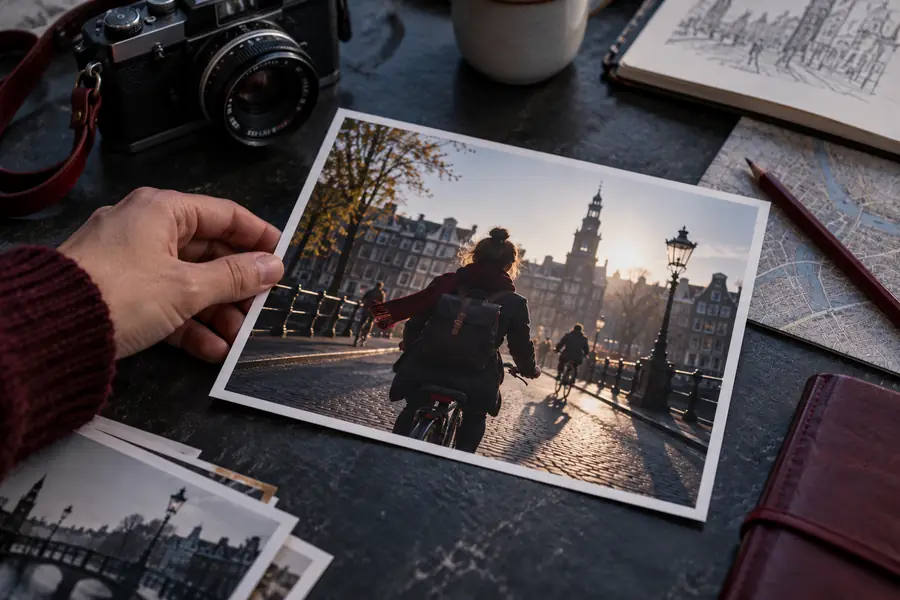
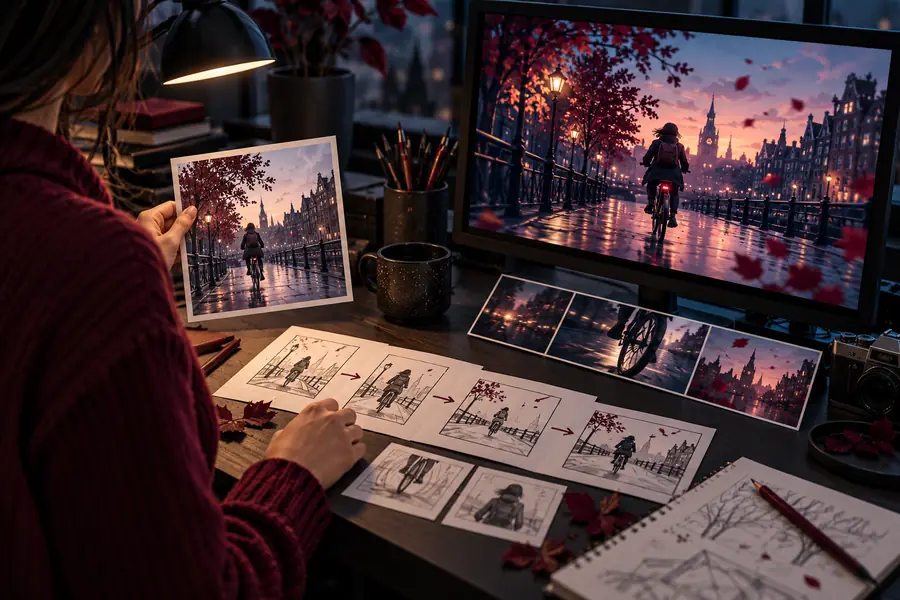
Ces images illustrent les éléments à comparer ; elles ne constituent pas une paire d'entrée et de sortie vérifiée. Vérifiez votre propre clip généré image par image.
Exemple d'image sourceExemple d'examen du résultatvérification finale
Apportez votre description de scène ou votre image source autorisée au service lié. Vérifiez quels modèles cogvideox il propose actuellement, choisissez le mode d’entrée correspondant et visionnez la vidéo complète avant de réviser votre prompt. Les commandes et les conditions disponibles du service déterminent ce que vous pouvez générer.
Prêt à tester une scène ?
- Adaptez le modèle à votre entrée
- Décrivez un mouvement clair
- Examinez le résultat complet
FAQ du tutoriel
Pas si le modèle sélectionné prend en charge le texte vers la vidéo : vous pouvez commencer par une description écrite de la scène. Pour l’image vers la vidéo, vous avez besoin d’une image source et d’un modèle cogvideox compatible. Vérifiez les entrées acceptées par le modèle dans l’interface que vous choisissez.
Commencez par un sujet, un décor, une action et, éventuellement, un mouvement de caméra. Par exemple, décrivez une personne marchant dans une rue pluvieuse tandis que la caméra la suit de côté. Examinez le résultat avant d’ajouter d’autres événements ou détails visuels.
Vous avez peut-être sélectionné un modèle texte vers vidéo, ou l’interface utilisée ne propose peut-être pas d’entrée image vers vidéo. Vérifiez le nom du modèle et la documentation relative aux entrées au lieu de supposer que chaque option cogvideox accepte une image fixe.
Commencez par une scène simple et évitez de demander plusieurs transformations à la fois. Un modèle image vers vidéo peut utiliser une image source comme repère visuel, mais la cohérence n’est pas garantie. Regardez également les images ultérieures, et pas seulement la première, avant de décider de réviser votre prompt.
La même distinction entre les entrées textuelles et les entrées image s’applique, mais ComfyUI nécessite également un flux de travail compatible, des fichiers de modèle et des nœuds connectés. Suivez les instructions dédiées à ComfyUI pour cette configuration au lieu de considérer ce guide général comme une recette détaillée nœud par nœud.