Guía práctica
Cómo usar cogvideox para crear tu primer video
Si estás aprendiendo a usar cogvideox, comienza con el material que ya tienes: una idea de escena escrita o una imagen fija. El flujo de trabajo adecuado depende de esa elección y del modelo que el servicio que elijas ponga a tu disposición.
decide en qué caso te encuentras (tabla de decisión)
Primero decide si necesitas que cogvideox invente toda la escena o que anime una imagen que ya elegiste. Esa decisión importa más que añadir adjetivos adicionales a un prompt.
- flujo de trabajo de cogvideox en ComfyUI Sigue una configuración basada en nodos cuando necesites control directo sobre un grafo local de ComfyUI.
- cogvideox i2v Comprueba qué cambia cuando una imagen fija se convierte en el fotograma inicial de un video.
- cogvideox-5b-i2v Identifica la variante del modelo de imagen a video antes de seleccionar archivos o seguir instrucciones específicas del modelo.
ruta A
Usa esta ruta cuando tengas una escena en mente, pero no una imagen de origen. La conversión de texto a video pide a cogvideox que establezca tanto la apariencia como el movimiento.
-
1
Confirma el modelo disponible
Abre la interfaz de generación que hayas elegido y comprueba que el modelo de cogvideox seleccionado acepta un prompt de texto sin una imagen. Los nombres de los modelos y los controles de entrada varían según el proveedor; no des por hecho que un checkpoint de imagen a video también admite la generación únicamente con texto.
-
2
Escribe una escena con una acción clara
Nombra el sujeto, el entorno, la acción visible y el movimiento de cámara. Por ejemplo: un ciclista recorre una calle mojada al anochecer mientras la cámara lo sigue a su lado. Una descripción concisa proporciona al modelo un objetivo más coherente que varios eventos sin relación.
-
3
Genera, observa y revisa
Envía el prompt a través de esa interfaz y luego mira el clip completo en lugar de juzgarlo por su primer fotograma. Si el sujeto cambia de apariencia o el movimiento parece incierto, revisa una instrucción a la vez. Mantén la acción sencilla antes de experimentar con un lenguaje de cámara más elaborado.
ruta B
Si tienes una imagen fija, busca una variante de cogvideox de imagen a video. La imagen sirve de ancla para la escena; tu texto debe describir lo que cambia con el tiempo.
| Ruta A: solo texto | Ruta B: imagen de origen | |
|---|---|---|
| Comienza con | Una idea de escena escrita; el modelo debe crear la apariencia inicial. | Una imagen que puedes usar como entrada; comprueba los requisitos de archivo aceptados por el proveedor. |
| Modelo que debes seleccionar | Un modelo de cogvideox de texto a video ofrecido por tu interfaz. | Un modelo de cogvideox de imagen a video ofrecido por tu interfaz; no todos los checkpoints aceptan imágenes. |
| Énfasis del prompt | Describe el sujeto, el entorno, la acción y el movimiento de la cámara. | Describe el movimiento y el movimiento de la cámara respetando lo que ya es visible. |
| Ejemplo útil | Un barco de papel flota por un arroyo mientras la cámara lo sigue. | El barco de papel de la imagen de origen se desliza corriente abajo; la cámara lo sigue lentamente. |
| Desajuste común | Demasiados sujetos o acciones en competencia hacen que la escena prevista no quede clara. | Solicitar un personaje o una ubicación diferentes puede entrar en conflicto con la imagen de origen. |
| Primera revisión | Simplifica la escena a una sola acción y especifica la dirección de la cámara. | Reduce el movimiento solicitado y mantén centrado el sujeto existente. |
| Mejor comprobación inicial | ¿El clip generado representa la escena que describiste? | ¿El clip conserva el sujeto principal de la imagen de origen mientras añade un movimiento plausible? |
comprobación final
Antes de considerar un clip como terminado, comprueba la continuidad, el movimiento y si tus derechos de uso de la entrada permiten el uso previsto. Un envío exitoso no garantiza un resultado utilizable.
Esta página no puede seleccionar un modelo por ti
El nombre cogvideox puede referirse a distintos checkpoints y modos de entrada. Las opciones disponibles pertenecen a la interfaz que abras, no a esta guía.
Qué hacer en su lugar
Lee la descripción de entrada del modelo seleccionado antes de subir una imagen o enviar texto.
Un prompt no puede garantizar la continuidad
El video generado puede cambiar detalles entre fotogramas, especialmente cuando una escena incluye varias acciones, objetos pequeños o movimientos complejos.
Qué hacer en su lugar
Revisa el resultado completo y vuelve a intentarlo con un sujeto y una acción clara.
Una imagen no concede derechos de uso
Animar una fotografía no resuelve las cuestiones de derechos de autor, privacidad o permisos relacionadas con su contenido.
Qué hacer en su lugar
Usa una imagen que tengas permiso para subir y consulta los términos del proveedor para el uso previsto.
Los controles varían según el servicio
Esta guía no puede garantizar una duración, resolución, formato de archivo o tiempo de generación determinados para cada implementación de cogvideox.
Qué hacer en su lugar
Revisa la configuración y los detalles de salida que muestra el servicio elegido antes de basarte en ellos.
comprobación final
Para convertir una imagen en video, compara la imagen fija enviada con los primeros fotogramas y los fotogramas posteriores del clip resultante. Busca sujetos reconocibles, una composición coherente y un movimiento que coincida con tu solicitud.
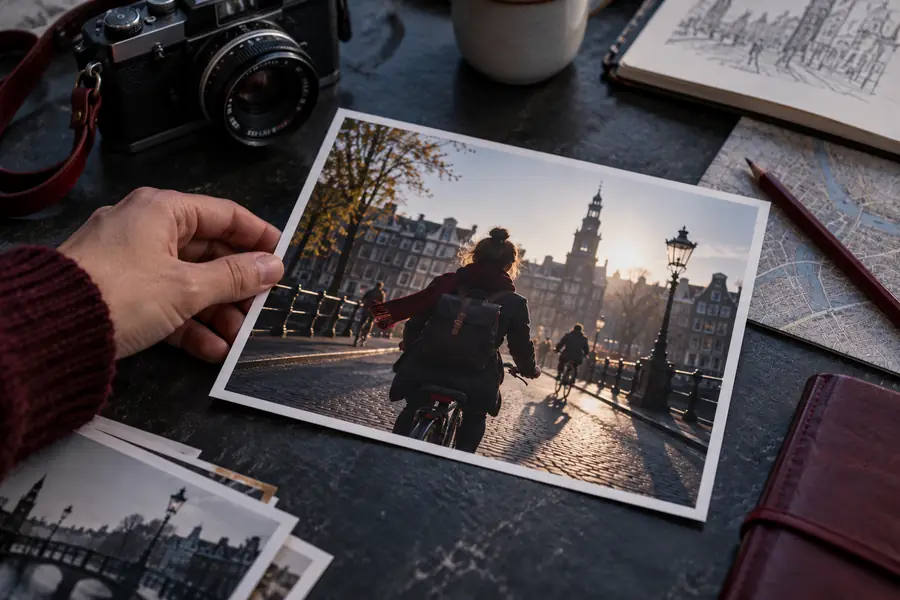
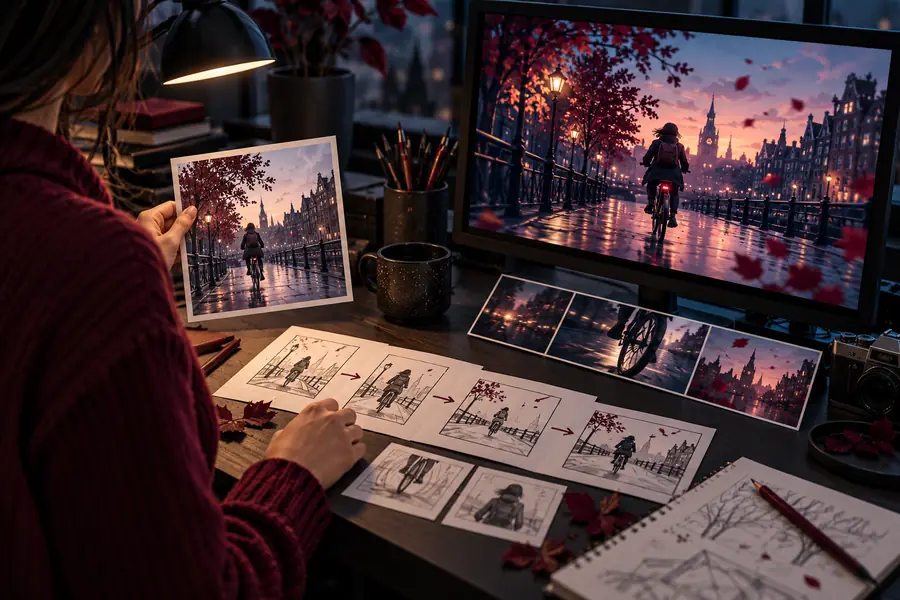
Estas imágenes ilustran qué comparar; no son un par de entrada y salida verificado. Comprueba tu propio clip generado fotograma a fotograma.
Ejemplo de imagen de origenEjemplo de revisión del resultadocomprobación final
Lleva la descripción de tu escena o una imagen de origen cuyo uso esté permitido al servicio enlazado. Confirma qué modelos de cogvideox ofrece actualmente, elige el modo de entrada correspondiente y revisa el video completo antes de modificar tu prompt. Los controles disponibles y las condiciones del servicio determinan qué puedes generar.
¿Listo para probar una escena?
- Elige el modelo según tu entrada
- Describe un movimiento claro
- Revisa el resultado completo
Preguntas frecuentes del tutorial
No, si el modelo que elegiste admite la generación de video a partir de texto: puedes empezar con una descripción escrita de la escena. Para generar video a partir de una imagen, necesitas una imagen de origen y un modelo de cogvideox compatible. Comprueba qué entradas acepta el modelo en la interfaz que elijas.
Empieza con un sujeto, un entorno, una acción y, si quieres, un movimiento de cámara. Por ejemplo, describe a una persona caminando por una calle lluviosa mientras la cámara se desplaza a su lado. Revisa el resultado antes de añadir más acontecimientos o detalles visuales.
Es posible que hayas seleccionado un modelo que genera video a partir de texto, o que esa interfaz no ofrezca entrada de imagen para generar video. Consulta el nombre del modelo y la documentación sobre sus entradas en lugar de suponer que todas las opciones de cogvideox aceptan una imagen fija.
Empieza con una escena sencilla y evita pedir varias transformaciones a la vez. Un modelo que genera video a partir de una imagen puede usar una imagen de origen como referencia visual, pero la consistencia no está garantizada. Observa también los fotogramas posteriores, no solo el inicial, antes de decidir si debes hacer cambios.
La misma distinción entre entradas de texto e imagen se aplica, pero ComfyUI también requiere un flujo de trabajo compatible, archivos del modelo y nodos conectados. Sigue las instrucciones específicas de ComfyUI para esa configuración en lugar de usar esta guía general como una receta nodo por nodo.