Guia prático
Como usar o cogvideox para criar seu primeiro vídeo
Se você está aprendendo a usar o cogvideox, comece com o material que já tem: uma ideia de cena por escrito ou uma imagem estática. O fluxo de trabalho ideal depende dessa escolha e de qual modelo o serviço escolhido disponibiliza.
decida em qual caso você se enquadra (tabela de decisão)
Primeiro, decida se você precisa que o cogvideox invente toda a cena ou anime uma imagem que já escolheu. Essa decisão é mais importante do que adicionar adjetivos extras a um prompt.
- fluxo de trabalho do cogvideox no comfyui Siga uma configuração baseada em nós quando precisar de controle direto sobre um grafo local do ComfyUI.
- cogvideox i2v Verifique o que muda quando uma imagem estática se torna o quadro inicial de um vídeo.
- cogvideox-5b-i2v Identifique a variante do modelo de imagem para vídeo antes de selecionar arquivos ou seguir instruções específicas do modelo.
caminho A
Use este caminho quando você tem uma cena em mente, mas não tem uma imagem de origem. O texto para vídeo pede que o cogvideox estabeleça tanto a aparência quanto o movimento.
-
1
Confirme o modelo disponível
Abra a interface de geração escolhida e verifique se o modelo cogvideox selecionado aceita um prompt de texto sem uma imagem. Os nomes dos modelos e os controles de entrada variam conforme o provedor; não presuma que um checkpoint de imagem para vídeo também permita geração somente com texto.
-
2
Descreva uma cena com uma ação clara
Mencione o sujeito, o cenário, a ação visível e o movimento da câmera. Por exemplo: um ciclista percorre uma rua molhada ao anoitecer enquanto a câmera o acompanha ao lado. Uma descrição compacta oferece ao modelo um objetivo mais coerente do que vários eventos sem relação.
-
3
Gere, assista e revise
Envie o prompt por essa interface e assista ao clipe inteiro, em vez de avaliá-lo pelo primeiro quadro. Se o sujeito mudar de aparência ou o movimento parecer incerto, revise uma instrução de cada vez. Mantenha a ação simples antes de experimentar uma linguagem de câmera mais elaborada.
caminho B
Se você tiver uma imagem estática, verifique se há uma variante de cogvideox que transforma imagem em vídeo. A imagem serve de referência para a cena; seu texto deve descrever o que muda ao longo do tempo.
| Caminho A: somente texto | Caminho B: imagem de origem | |
|---|---|---|
| Comece com | Uma ideia de cena por escrito; o modelo precisa criar a aparência inicial. | Uma imagem que você pode usar como entrada; verifique os requisitos de arquivo aceitos pelo provedor. |
| Modelo a selecionar | Um modelo de cogvideox que transforma texto em vídeo oferecido pela sua interface. | Um modelo de cogvideox que transforma imagem em vídeo oferecido pela sua interface; nem todos os checkpoints aceitam imagens. |
| Foco do prompt | Descreva o assunto, o cenário, a ação e o movimento da câmera. | Descreva o movimento da cena e da câmera, respeitando o que já está visível. |
| Exemplo útil | Um barco de papel desce um riacho enquanto a câmera o acompanha. | O barco de papel na imagem de origem desce a correnteza; a câmera o acompanha lentamente. |
| Incompatibilidade comum | Muitos assuntos ou ações concorrentes tornam a cena desejada pouco clara. | Pedir um personagem ou local diferente pode entrar em conflito com a imagem de origem. |
| Primeira revisão | Simplifique a cena para uma única ação e especifique a direção da câmera. | Reduza o movimento solicitado e mantenha o assunto existente no centro da cena. |
| Melhor verificação inicial | O clipe gerado retrata a cena que você descreveu? | O clipe mantém o assunto principal da imagem de origem e acrescenta um movimento plausível? |
verificação final
Antes de considerar um clipe concluído, verifique a continuidade, o movimento e se seus direitos sobre o material de entrada permitem o uso pretendido. Uma submissão bem-sucedida não é garantia de um resultado utilizável.
Esta página não pode selecionar um modelo para você
Os nomes cogvideox podem se referir a diferentes checkpoints e modos de entrada. As opções disponíveis pertencem à interface que você abrir, não a este guia.
O que fazer em vez disso
Leia a descrição de entrada do modelo selecionado antes de enviar uma imagem ou inserir texto.
Um prompt não pode garantir continuidade
O vídeo gerado pode alterar detalhes entre os quadros, especialmente quando uma cena inclui várias ações, objetos pequenos ou movimentos complexos.
O que fazer em vez disso
Revise o resultado completo e tente novamente com um sujeito e uma ação clara.
Uma imagem não concede direitos de uso
Animar uma fotografia não resolve questões de direitos autorais, privacidade ou permissão relacionadas ao seu conteúdo.
O que fazer em vez disso
Use uma imagem que você tenha permissão para enviar e verifique os termos do provedor para o uso pretendido.
Os controles variam entre os serviços
Este guia não pode garantir uma duração, resolução, formato de arquivo ou tempo de geração específico para toda implantação do cogvideox.
O que fazer em vez disso
Verifique as configurações e os detalhes de saída exibidos pelo serviço escolhido antes de depender deles.
verificação final
Para conversão de imagem em vídeo, compare a imagem estática enviada com o início e os quadros posteriores do clipe resultante. Procure sujeitos reconhecíveis, composição consistente e movimentos que correspondam ao seu pedido.
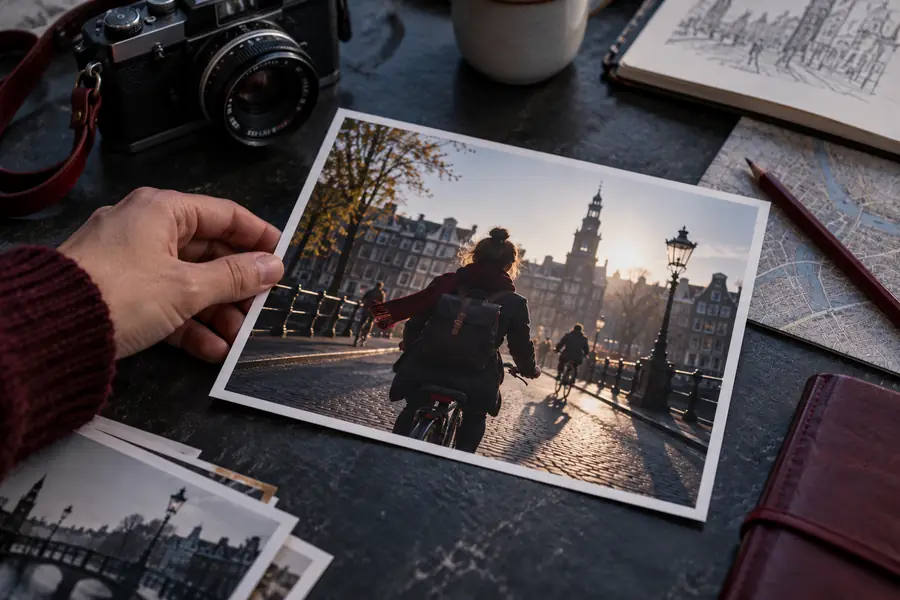
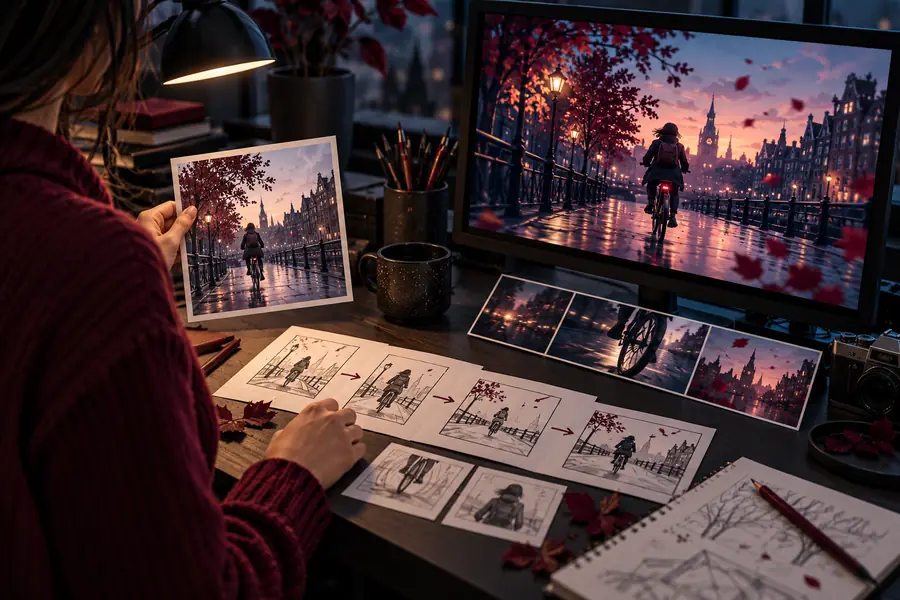
Estas imagens ilustram o que comparar; elas não são um par de entrada e saída verificado. Verifique seu próprio clipe gerado quadro a quadro.
Exemplo de imagem de origemExemplo de revisão do resultadoverificação final
Leve a descrição da sua cena ou a imagem de origem permitida para o serviço vinculado. Confirme quais modelos cogvideox ele oferece atualmente, escolha o modo de entrada correspondente e revise o vídeo completo antes de revisar seu prompt. Os controles e termos disponíveis do serviço determinam o que você pode gerar.
Pronto para testar uma cena?
- Combine o modelo com sua entrada
- Descreva um movimento claro
- Inspecione o resultado completo
FAQ do tutorial
Não, se o modelo selecionado for compatível com texto para vídeo: você pode começar com uma descrição escrita da cena. Para imagem para vídeo, você precisa de uma imagem de origem e de um modelo cogvideox compatível. Verifique as entradas aceitas pelo modelo na interface escolhida.
Comece com um sujeito, um cenário, uma ação e, opcionalmente, um movimento de câmera. Por exemplo, descreva uma pessoa caminhando por uma rua chuvosa enquanto a câmera a acompanha. Revise o resultado antes de adicionar mais eventos ou detalhes visuais.
Você pode ter selecionado um modelo de texto para vídeo, ou a interface específica pode não disponibilizar a entrada de imagem para vídeo. Verifique o nome do modelo e a documentação das entradas em vez de presumir que toda opção do cogvideox aceita uma imagem estática.
Comece com uma cena simples e evite pedir várias transformações ao mesmo tempo. Um modelo de imagem para vídeo pode usar uma imagem de origem como referência visual, mas a consistência não é garantida. Assista também aos quadros posteriores, além do quadro inicial, antes de decidir se deve revisar.
A mesma distinção entre entradas de texto e imagem se aplica, mas o ComfyUI também exige um fluxo de trabalho compatível, arquivos de modelo e nós conectados. Siga as instruções específicas do ComfyUI para essa configuração em vez de tratar este guia geral como uma receita detalhada nó a nó.